Geschrieben von T-Soul am 05.02.2026 00000002 14:02
#1
Liebes Team ,
In diesem Beitrag widme ich mich dem Thema Lieder bzw. Dateien umbenennen und zu Bereinigen von Unterstrichen oder Dingen die in einen [ Tag ] nicht vorkommen sollten und stelle Euch in Diesen Beitrag 2 Programme vor sowie eine Schritt für Schritt Anleitung mit Bildern , damit es anschaulicher ist.
Als erstes benötigt ihr das Programm :
Advanced Renamer
https://www.chip.de/downloads/Advance...62516.html
und
MP3 Tag
https://www.chip.de/downloads/Mp3tag_...01170.html
wichtig klickt bei chip.de mit der maus auf manuelle installation
nachdem ihr
Advanced Renamer runtergeladen und installiert habt startet ihr dieses Programm und es erwartet Euch folgender Bildschirm :
Schritt 1: starten des Programm
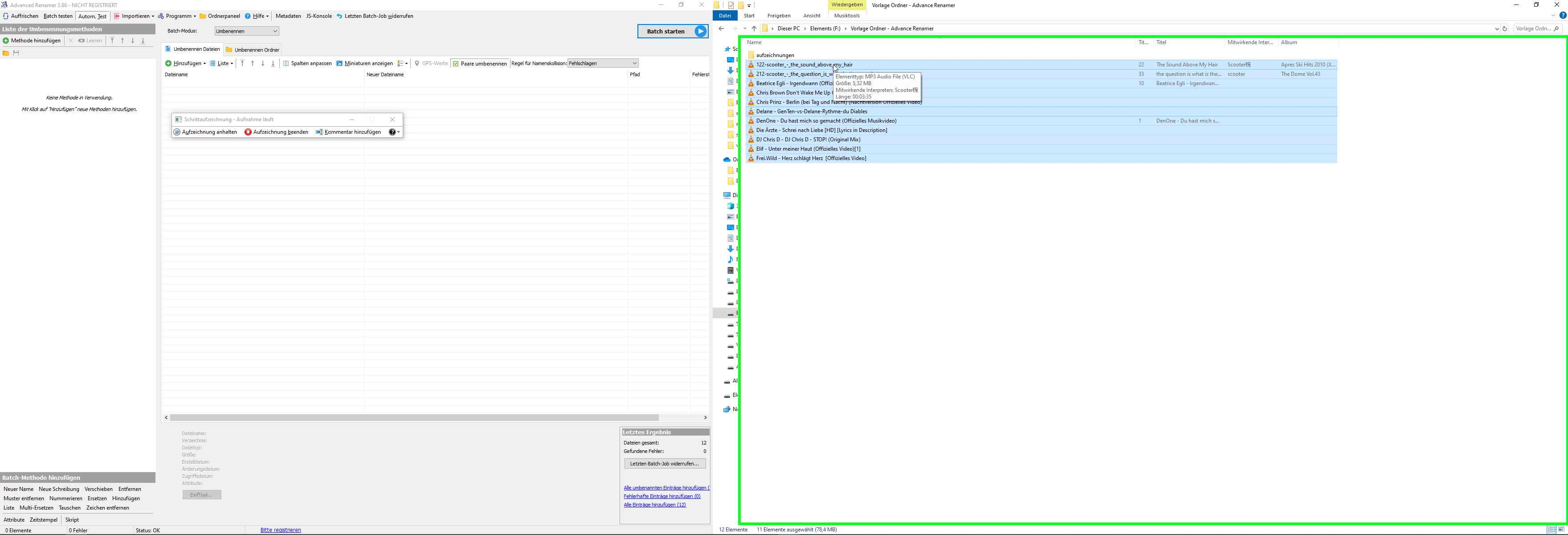
Ihr seht auf der rechten Seite meine Lieder die ich bearbeiten möchte .
Ganz wichtigt: wenn ihr euch nicht sicher seid dann macht das Ordner für Ordner und erstellt einen "Arbeitsordner"
dner wo ihr die Lieder umbenennt nochmal in einen extra Ordner an
Ich makiere also die lieder und ziehe die Bilder in das Progam hinein , so wie im nächsten Bild.
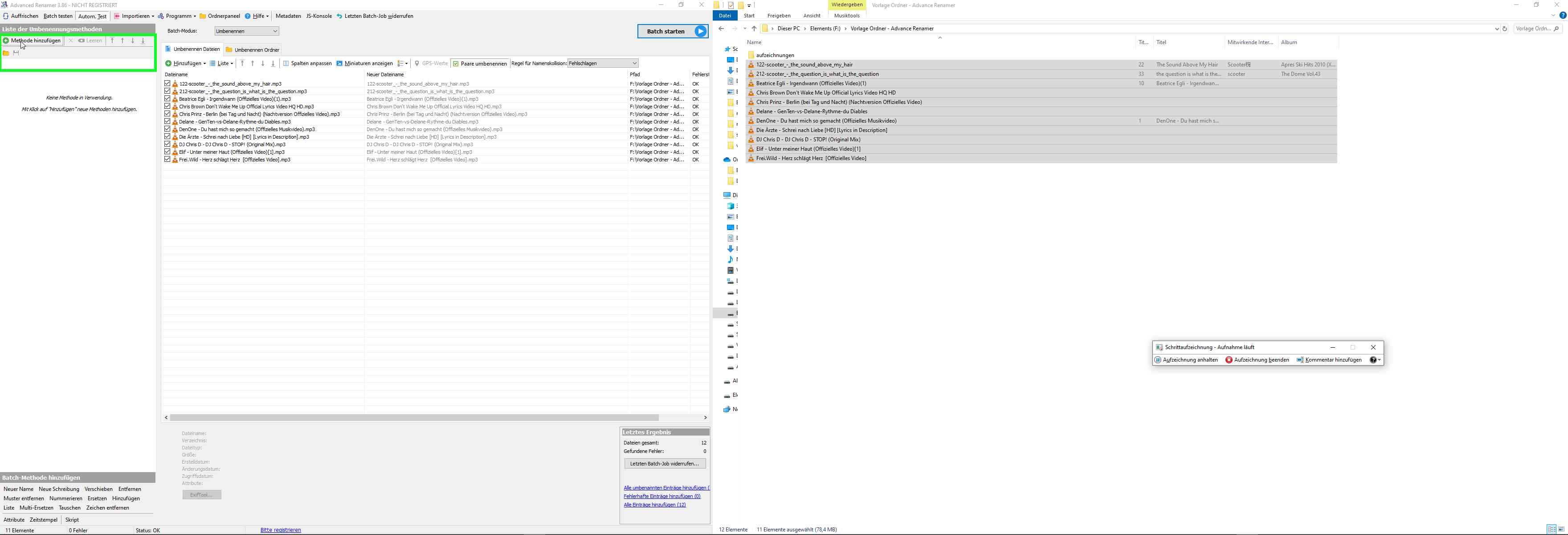
<img src='https://www.pandispartybude.de/images/wir_spielen_fr_euch.jpg' width="650" height="400" />
Schritt 2: Hinzufügen von Methoden
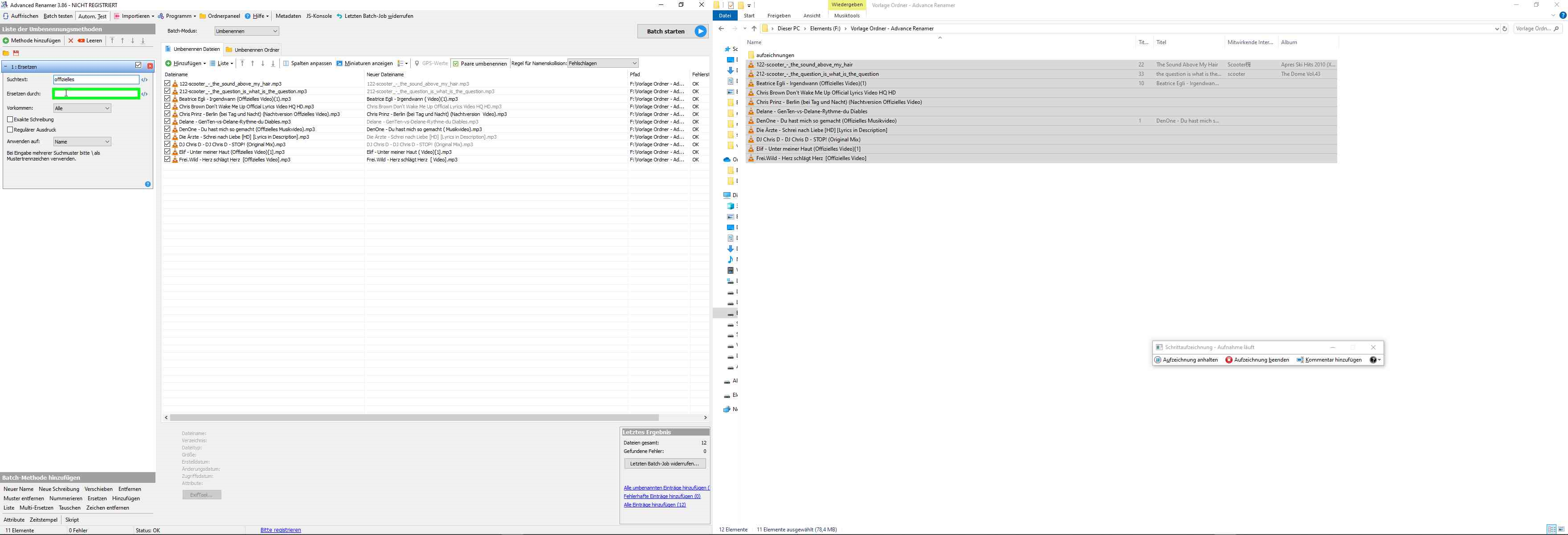
Jetzt können wir anfangen Methoden hinzuzufügen um unerwünschte Wörter oder Zeichen aus dem Dateinamen zu entfernen oder ersetzen.
- Dazu kliclen wir oben auf " Methode hinzufügen und wählen erzetzen.
- klicken in das obere Feld Suchtext und geben dort ein was entfernt werden soll in meinen Fall grad offizielles
das Feld : "ersetzen durch" lassen wir einfach frei
Dadurch wird überall in allen Dateien das Wort "offizielles" durch nix ersetzt und entfernt
Das können wir jetzt so oft machen wie wir wollen. Das heißt wir können soviele Methoden und Regeln aufstellen bis wir das gewünschte Ergebnis erreicht haben .
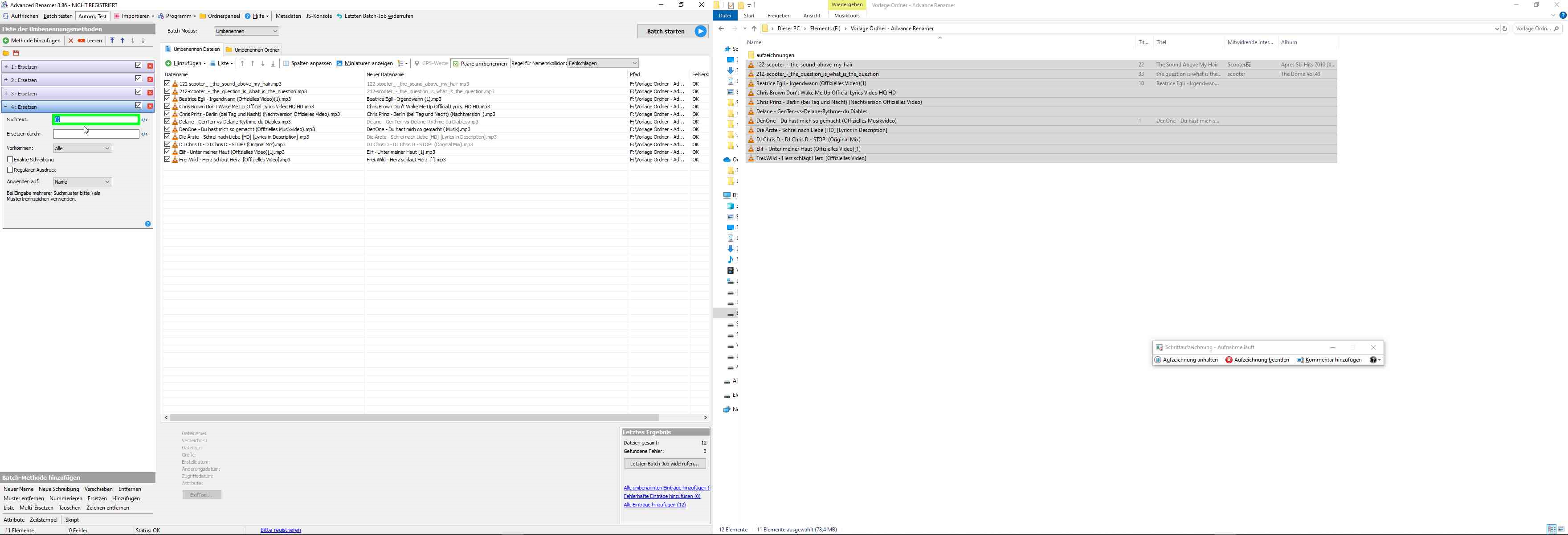
Wir können auch die Methode "Multi-Ersetzen" verwenden und da dann alee wörter eintragen wie im Bild.
Schritt 3: Dem Programm den Auftrag geben die Dateien umzubenennen
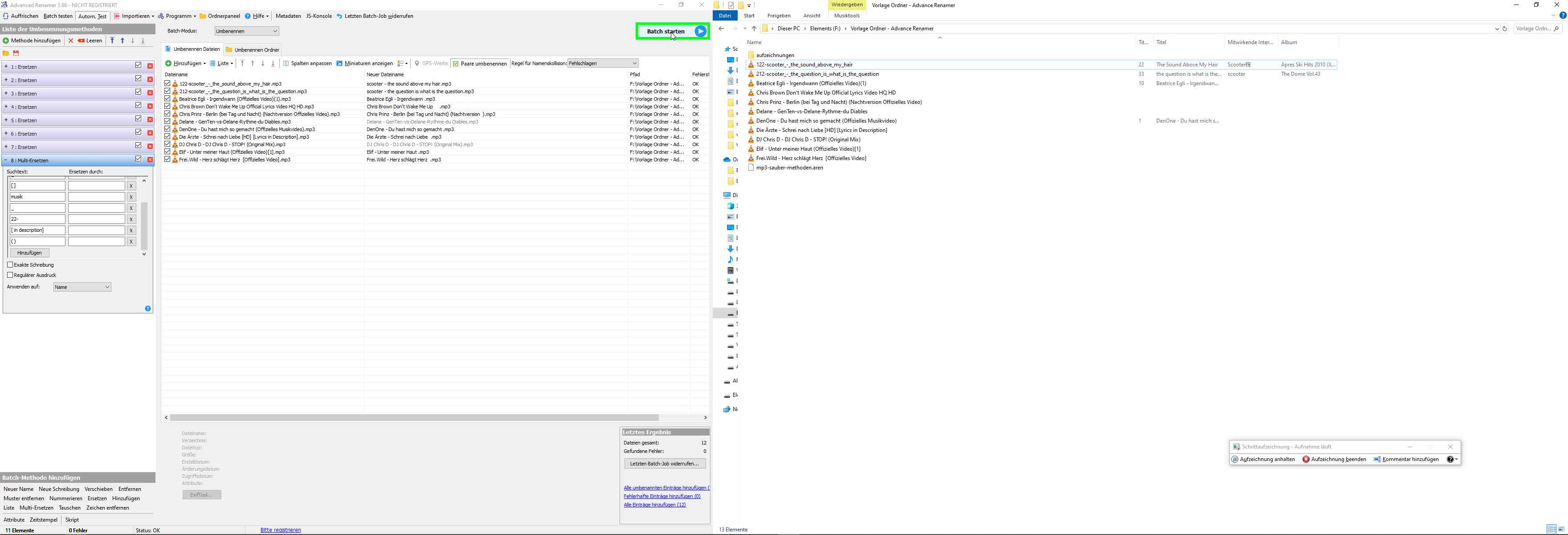
Wenn wir mit dem Ergebnis zufrieden sind und uns der "Neuer Dateiname" gefällt klicken wir auf "Batch starten"
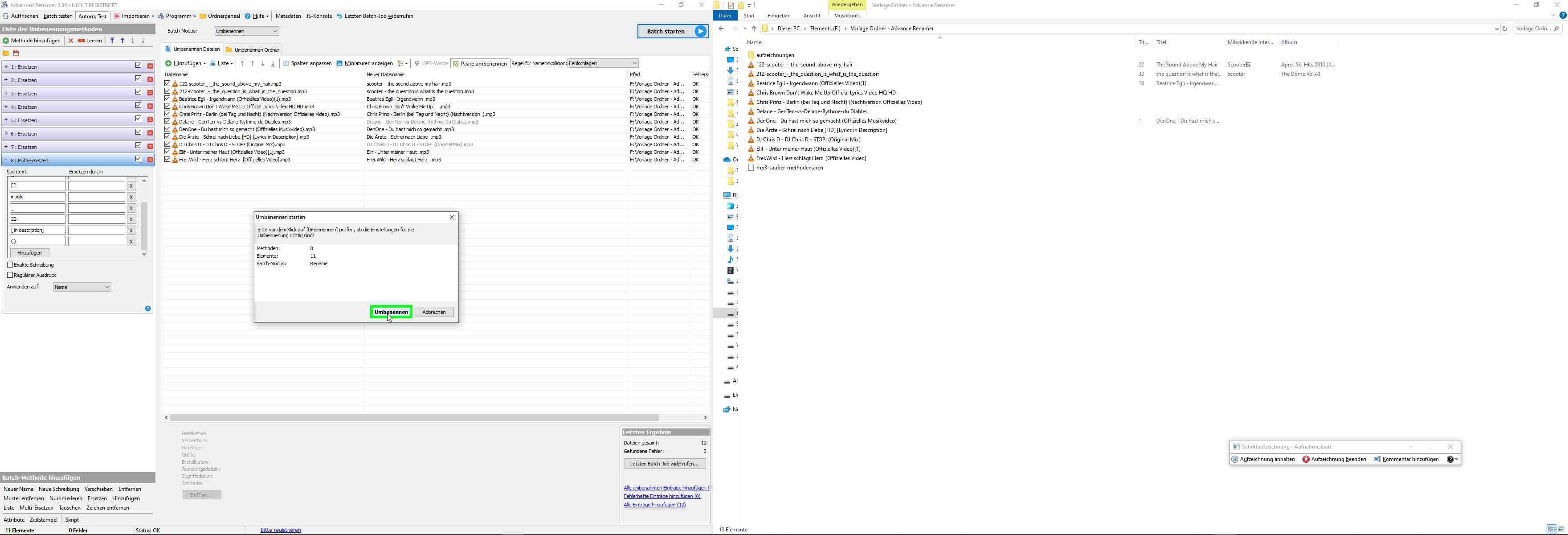
Es öffnet sich nochmal ein Dialog der Euch nochmal fragt ob ihr wirklich umbenennen wollt .
Klickt auf "Umbenennen"
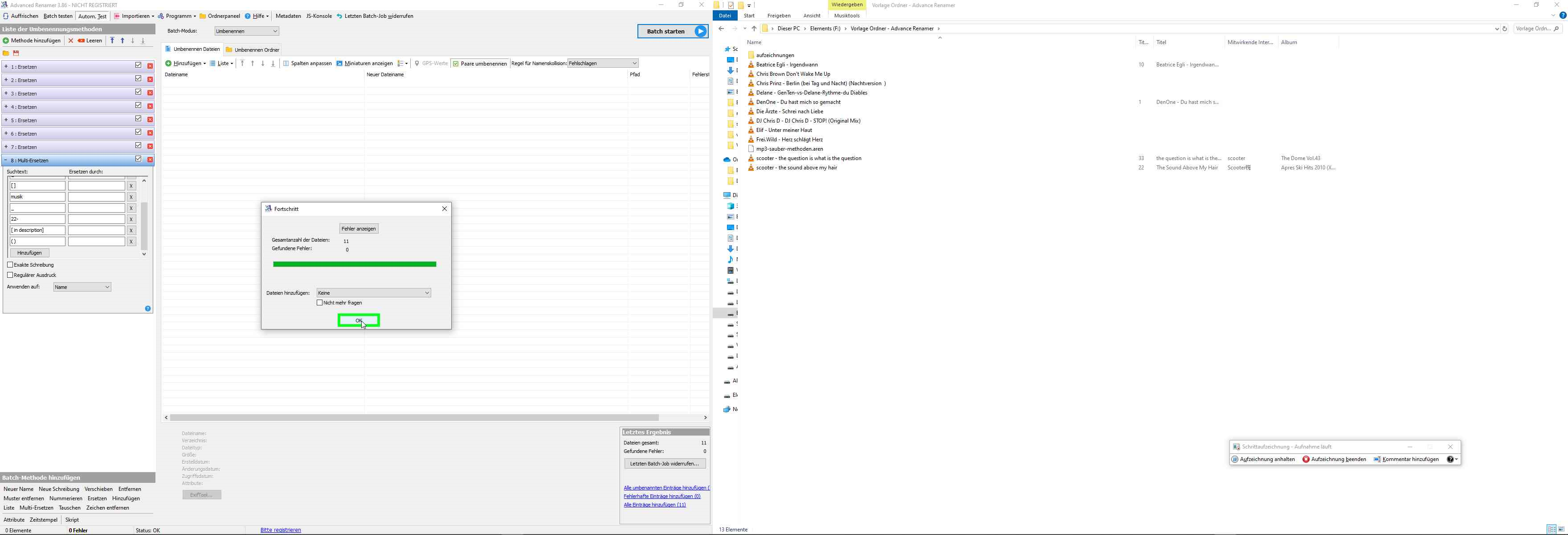
Fertig !!!
Weiter geht es nun mit dem 2. Progamm
Was benötigen wir ??? - Wir benötigen das Programm MP3Tag was wir uns gleich mit auf dem
PC installiert haben
hier nochmal der Link: https://www.chip.de/downloads/Mp3tag_...01170.html
wichtig klickt bei chip.de mit der maus auf manuelle installation
ok ... legen wir los :
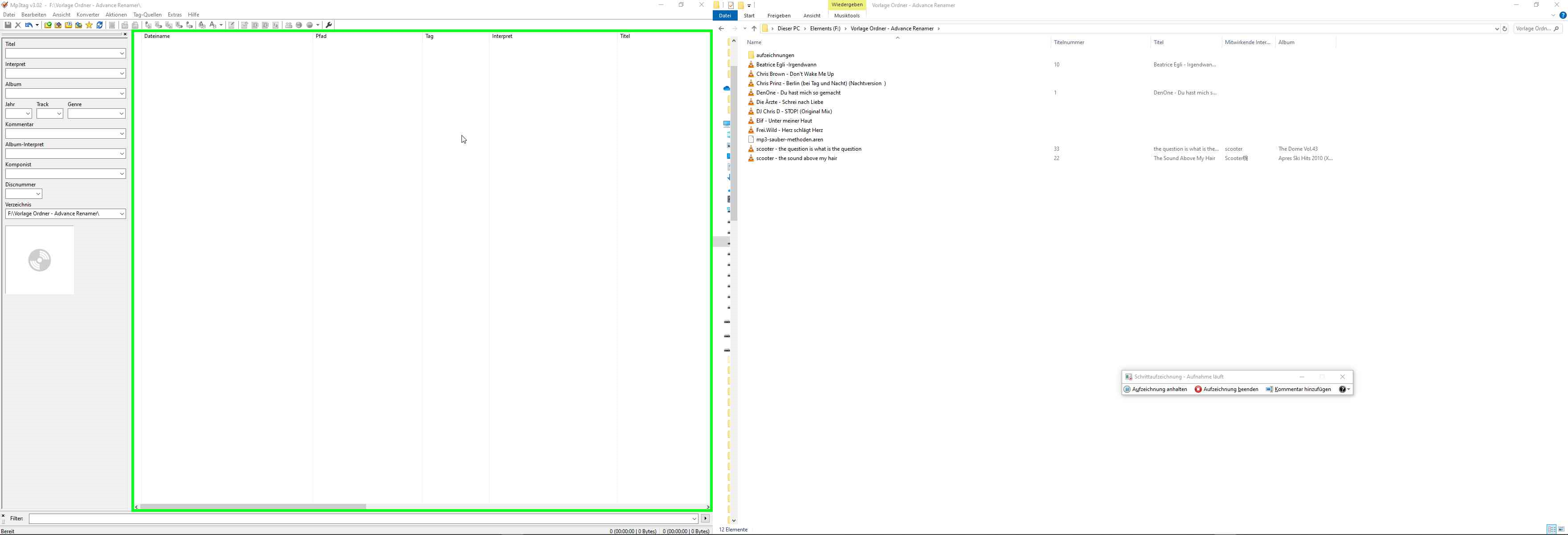
1. Wir starten das installierte Programm Mp3 Tag und öffen den Ordner mit den Liedern wo wir den Datei-Namen bereinigt und Sauber gemacht haben und dann sollte das ungefähr ausehen wie auf den obigen Bild .
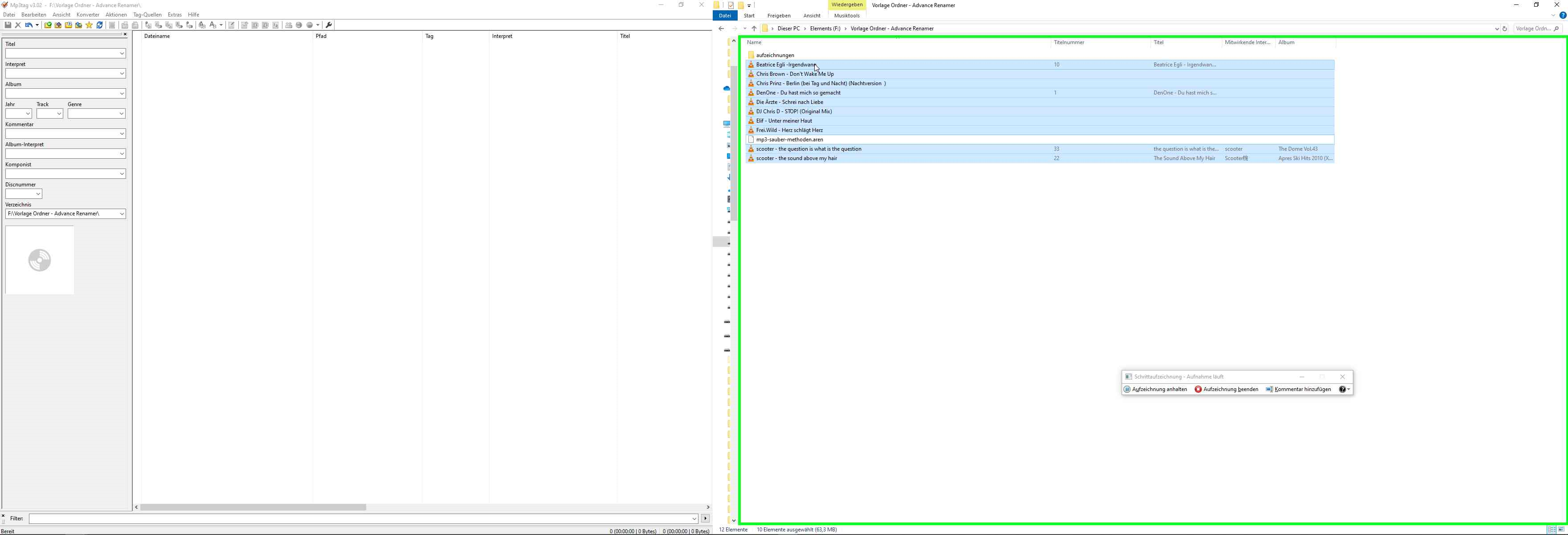
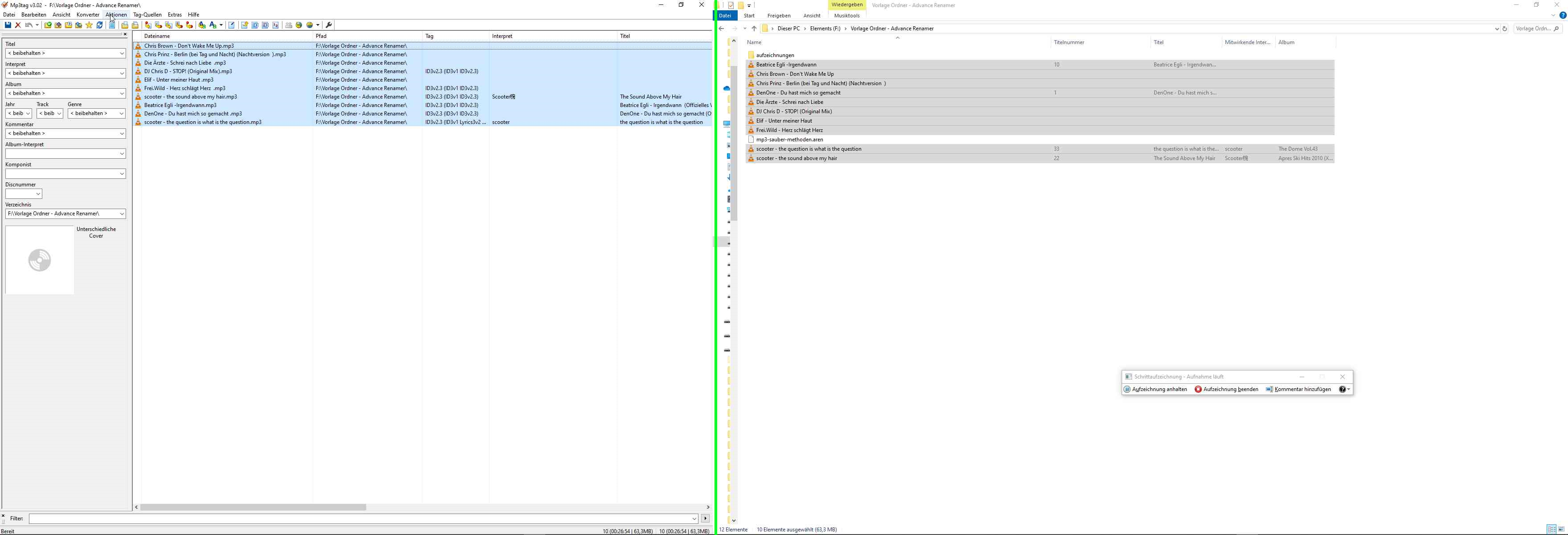
2. Wir klicken in den Ordner und halten die linke Maustaste gedrückt und bewegen die Maus so das die Lieder blau markiert sind die ihr dann durch erneutes drücken und halten der linken Maustaste einfach in das Programm zieht ... ist
genauso als wenn ihr Lieder in den SAM zieht .
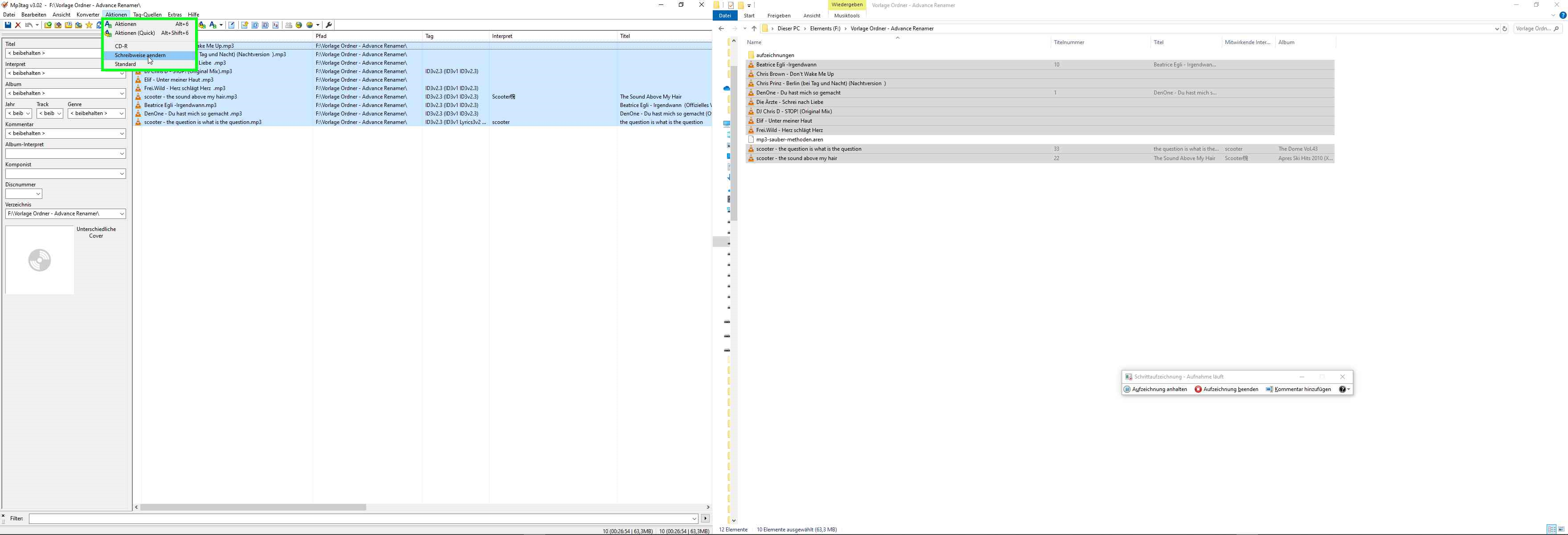
3. Wir markieren alle Lieder im Programm durch ziiehen und halten der linken Maustaste und klicken
anschließend oben auf Aktionen und wählen Schreibweise ändern aus .
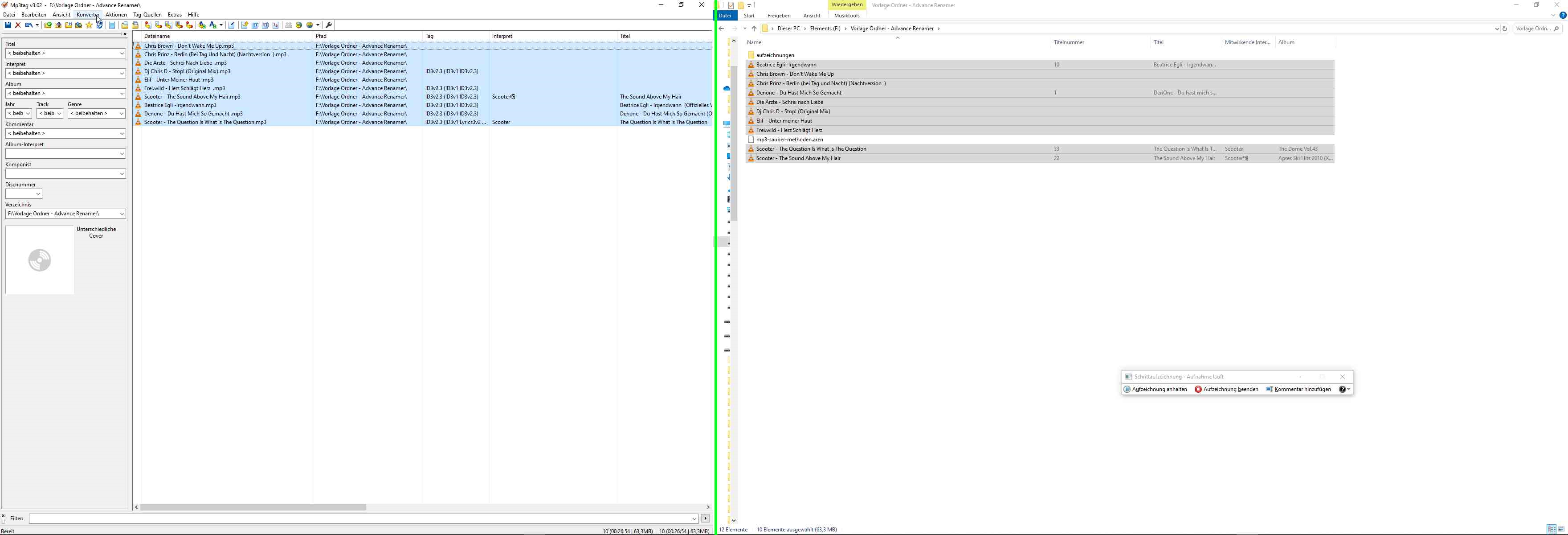
darraufhin wird jeder erste Buchstabe im Wort groß geschrieben
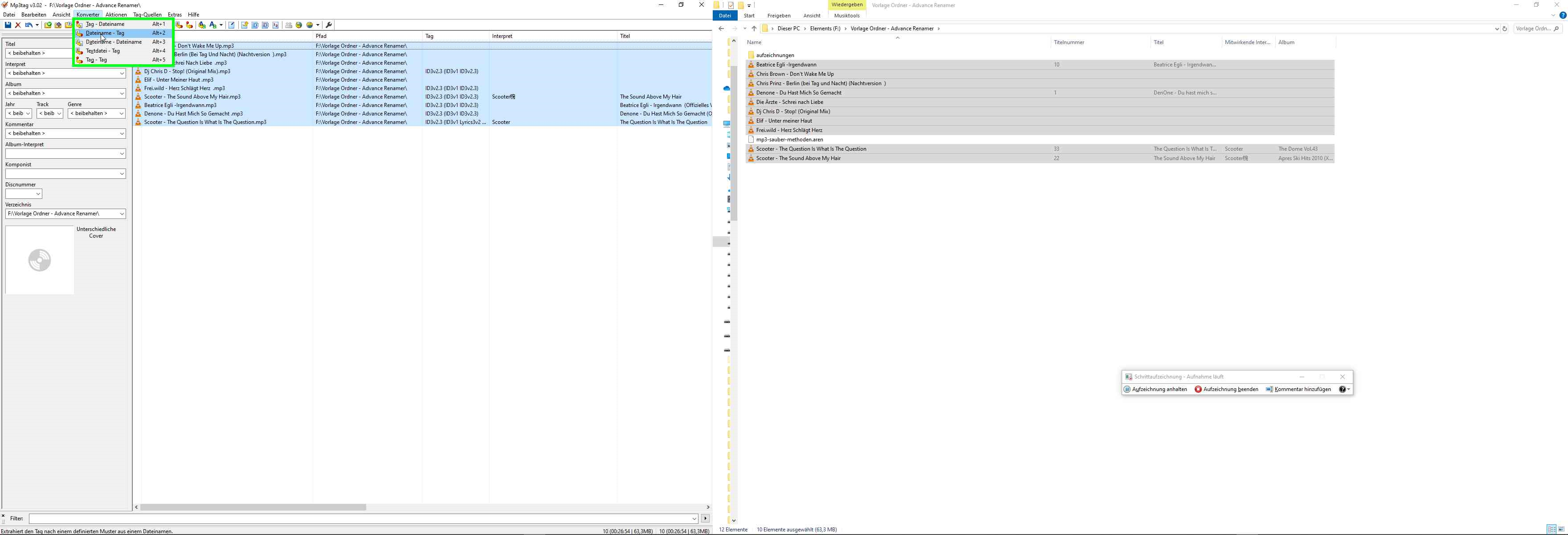
4. Wir markieren alle Lieder im Programm durch ziiehen und halten der linken Maustaste und klicken
anschließend oben auf Konverter und wählen Dateiname - Tag aus .....
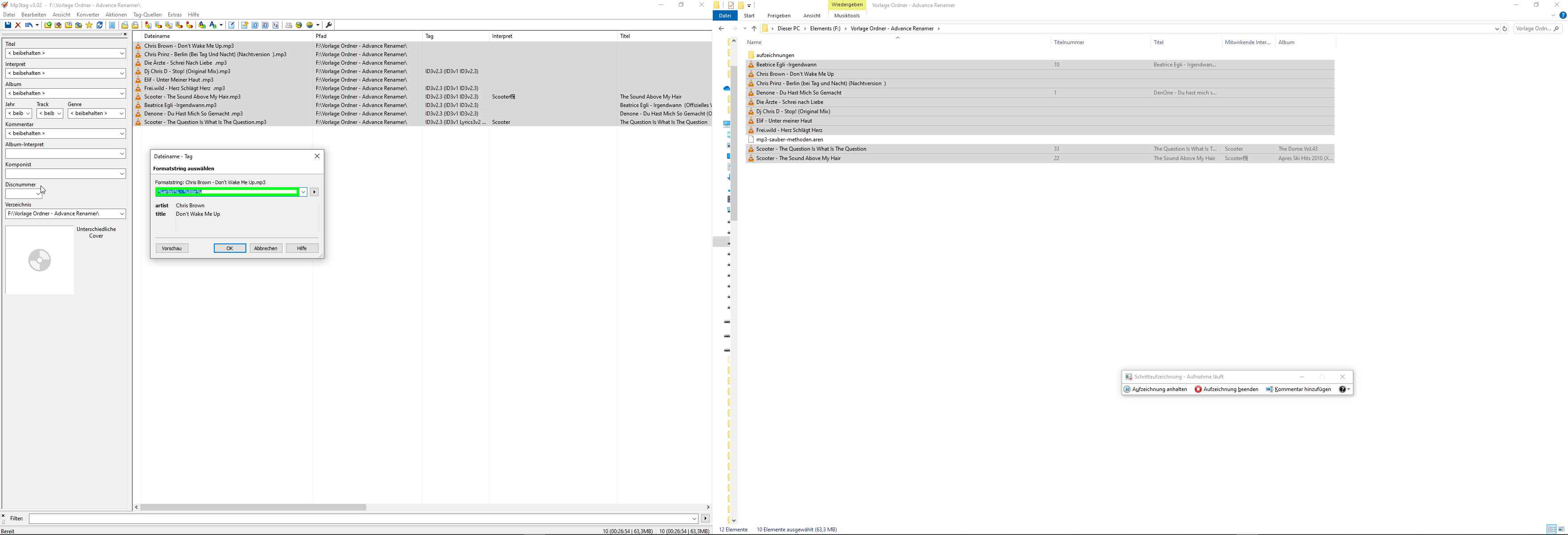
es öffnet sich ein Dialog Fenster wo hier folgendes reinschreibt %artist% - %title%
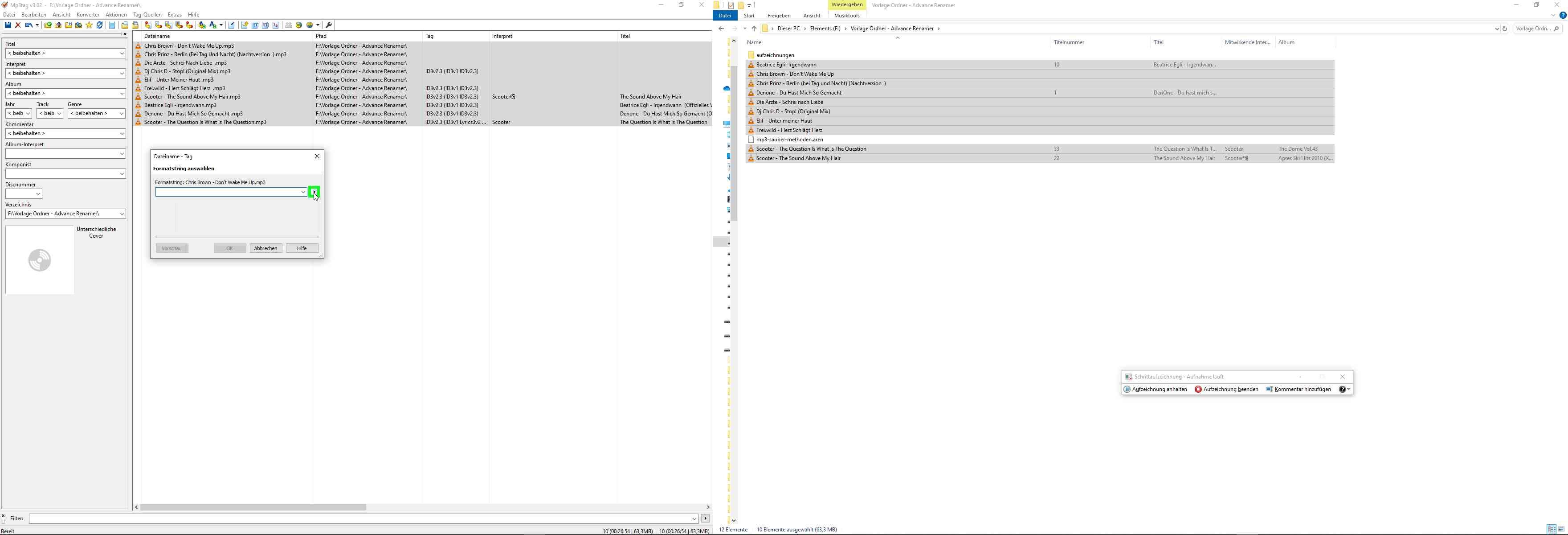
Es gibt auch die Möglichkeit es auszuwählen wenn ihr nicht tippen wollt .
Löscht dazu das was da steht und wählt aus der Liste die dann erscheint wenn ihr auf den kleinen Pfeil klickt
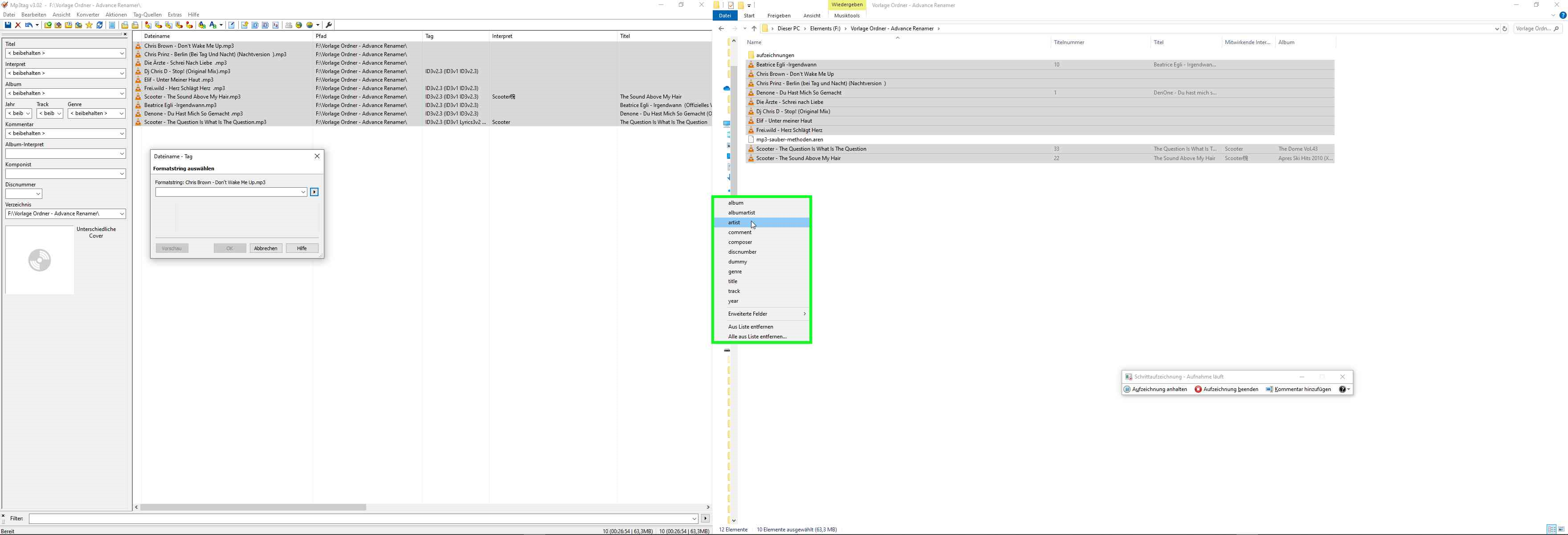
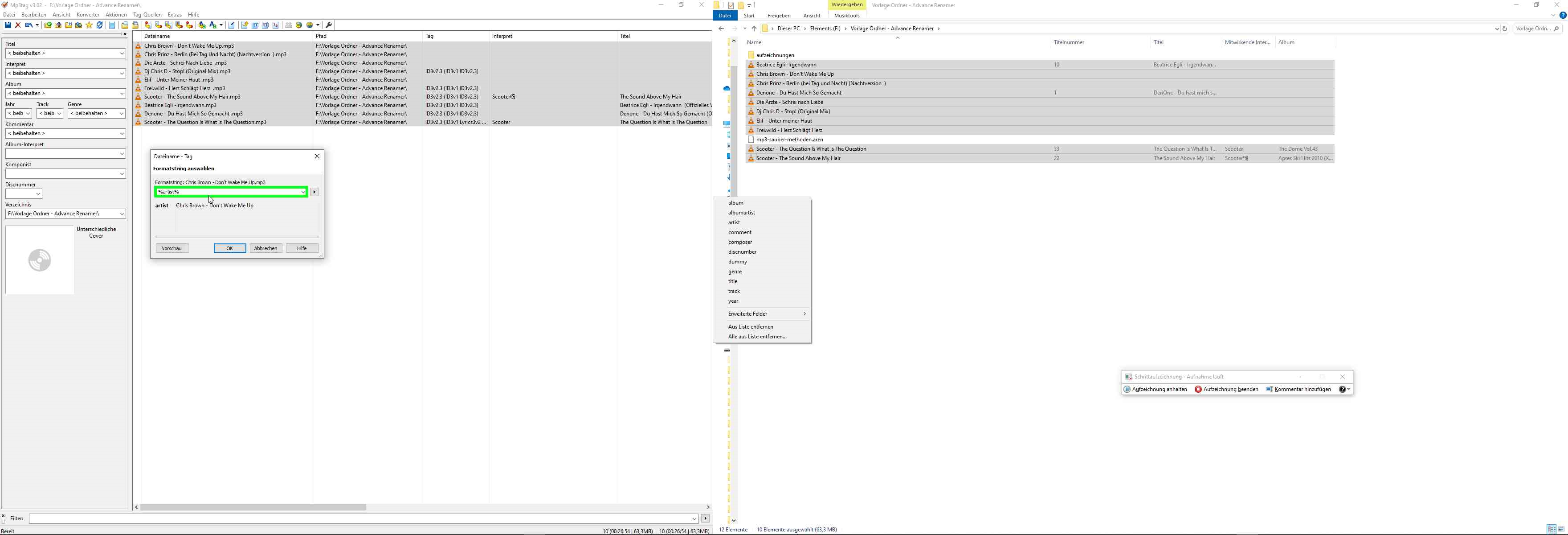
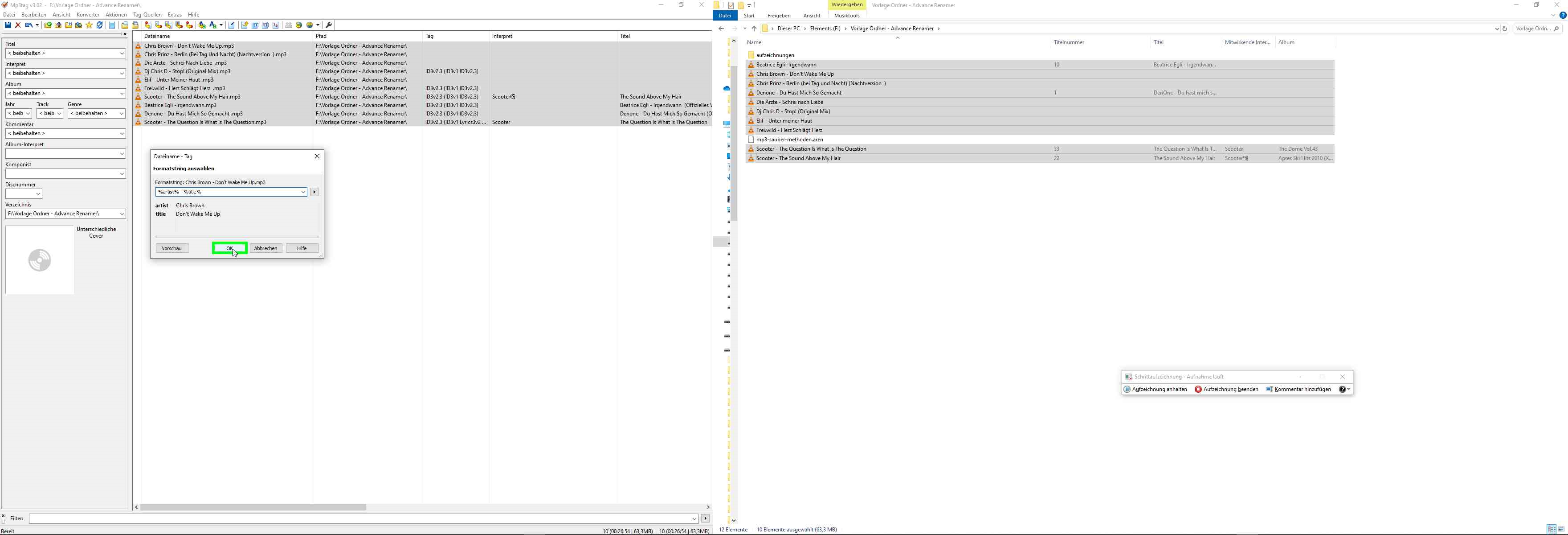
das sieht das so aus . und wenn Ihr fertig seid dann klickt auf OK
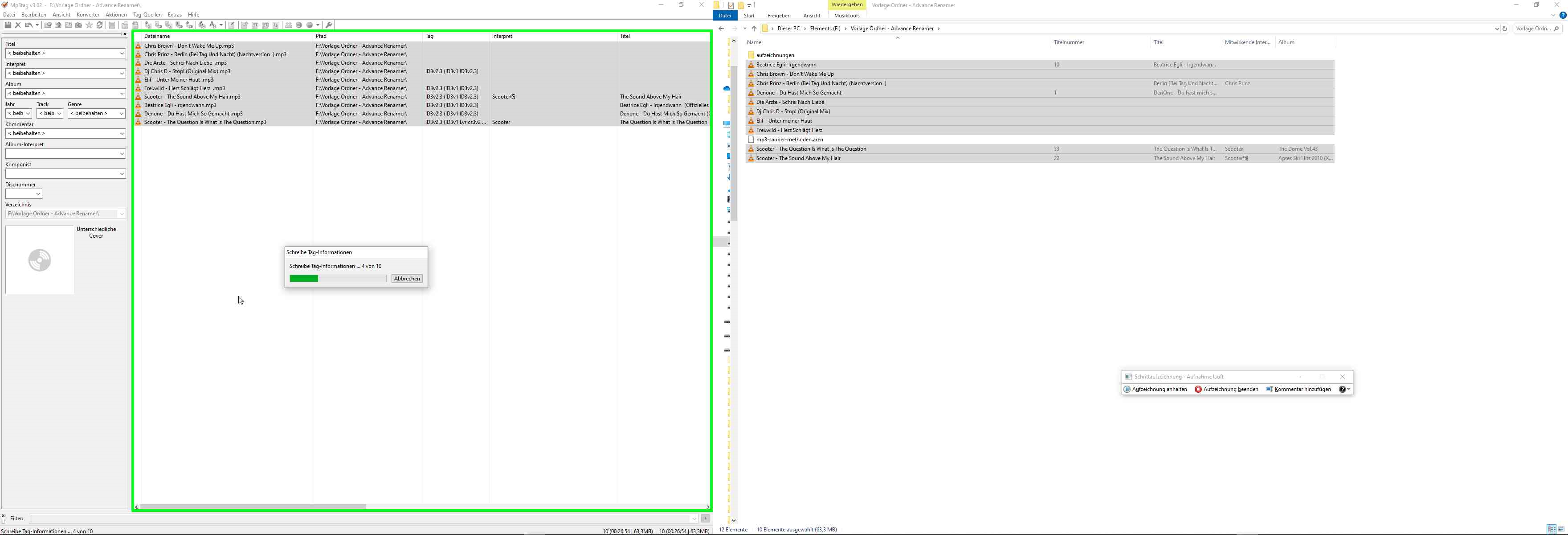
5. Die MP3 Tags werden jetzt geschrieben
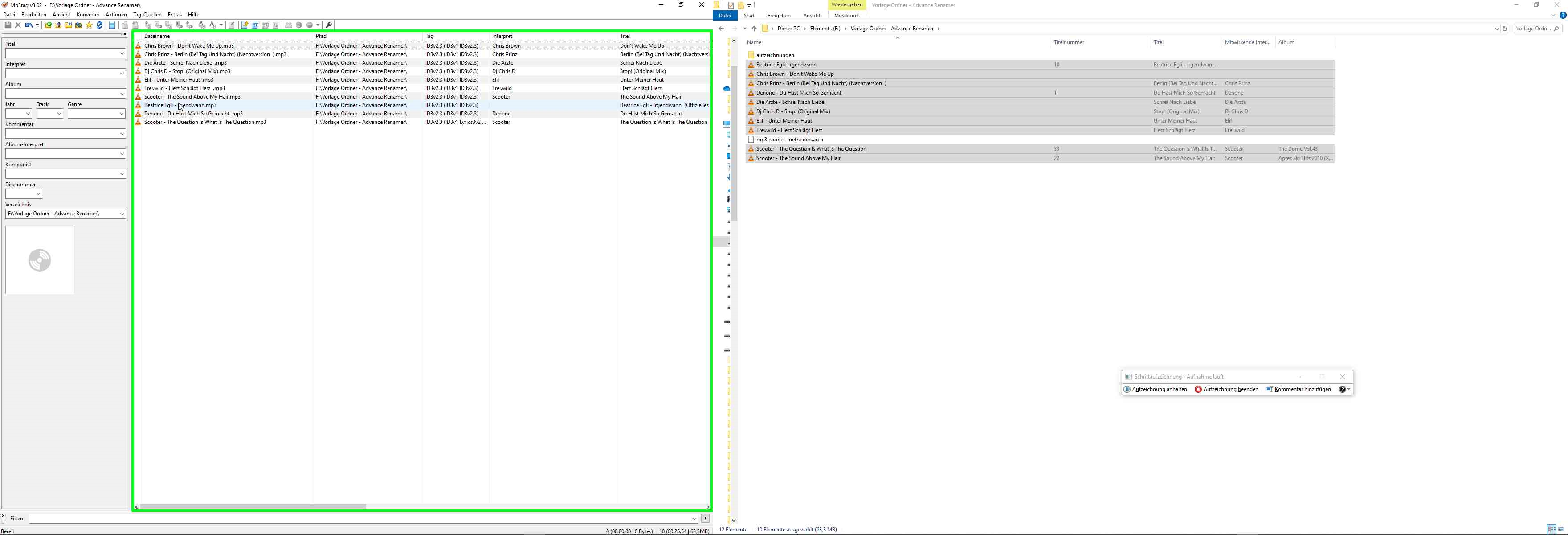
Jetzt können wir noch einmal vergleichen und überprüfen ob ALLES stimmt .... vieleicht ist jetzt dem einen schon etwas aufgefallen das es ein Lied nicht geschafft hat ordentlich den TAG zu schreiben und das liegt daran das zwischen den Artist und Titel wo der " - " strich ist ein Leerzeichen zu wenig ist .
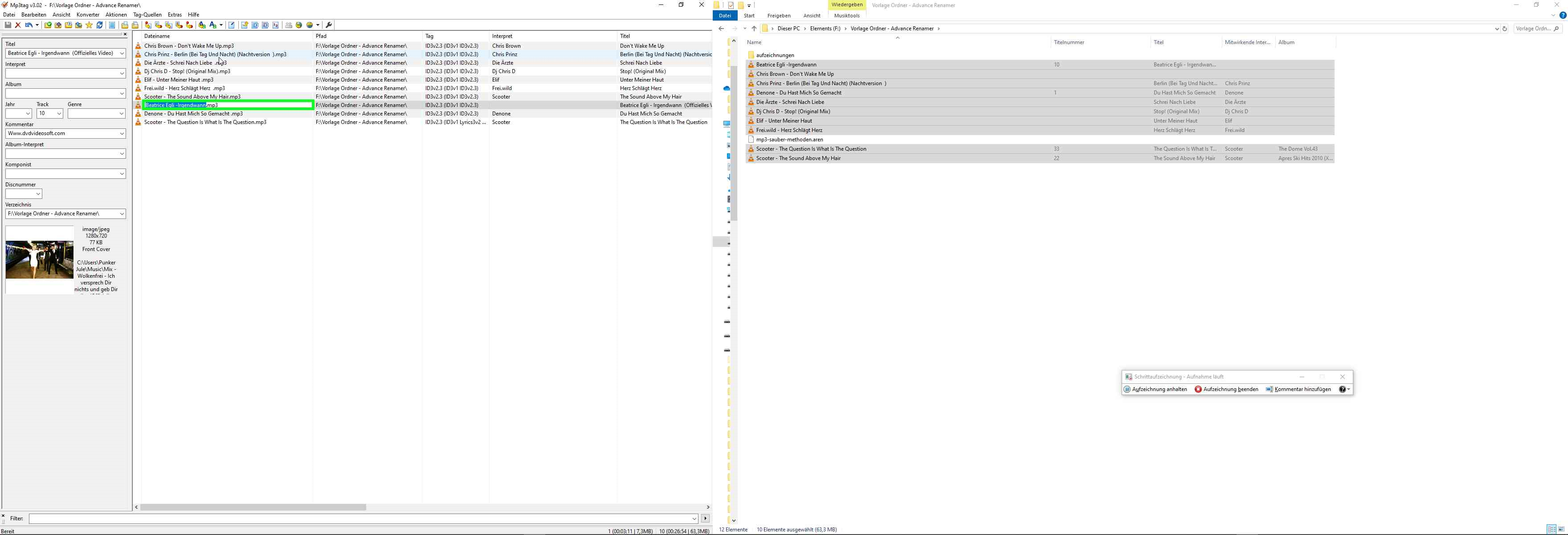
6.Wir klicken mit der Maus auf das Lied und benennen es richtig und fügen ein Leerzeichen nach dem " - "
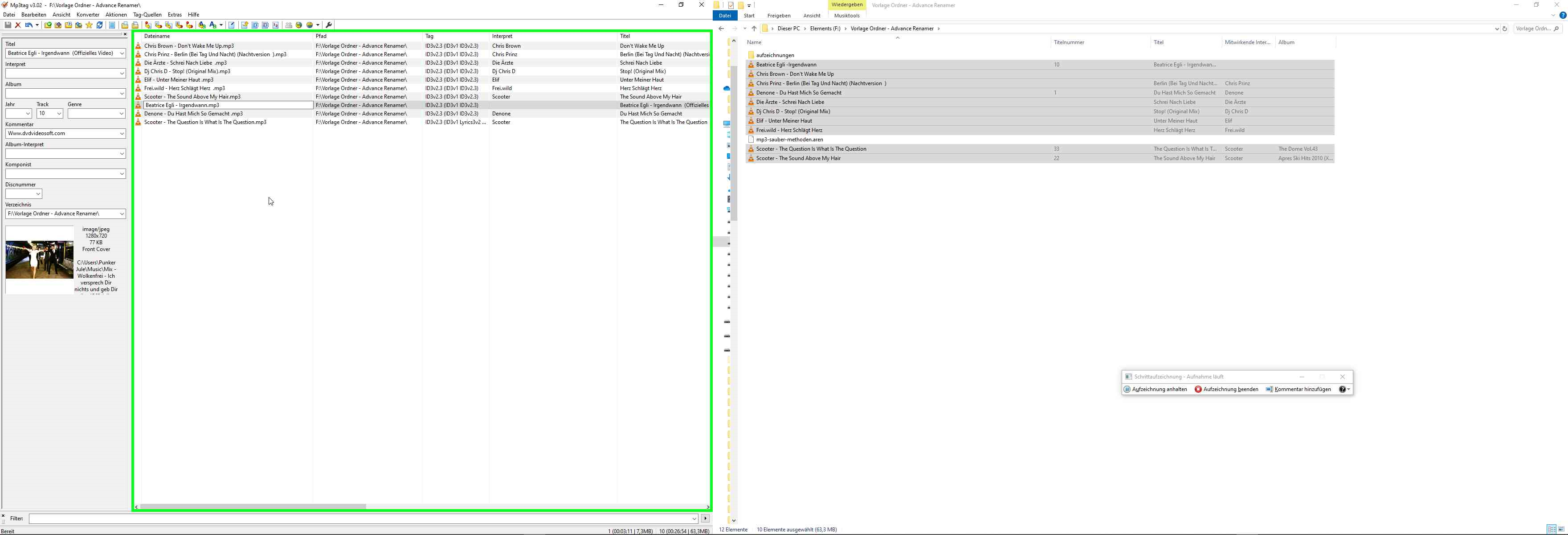 ]
]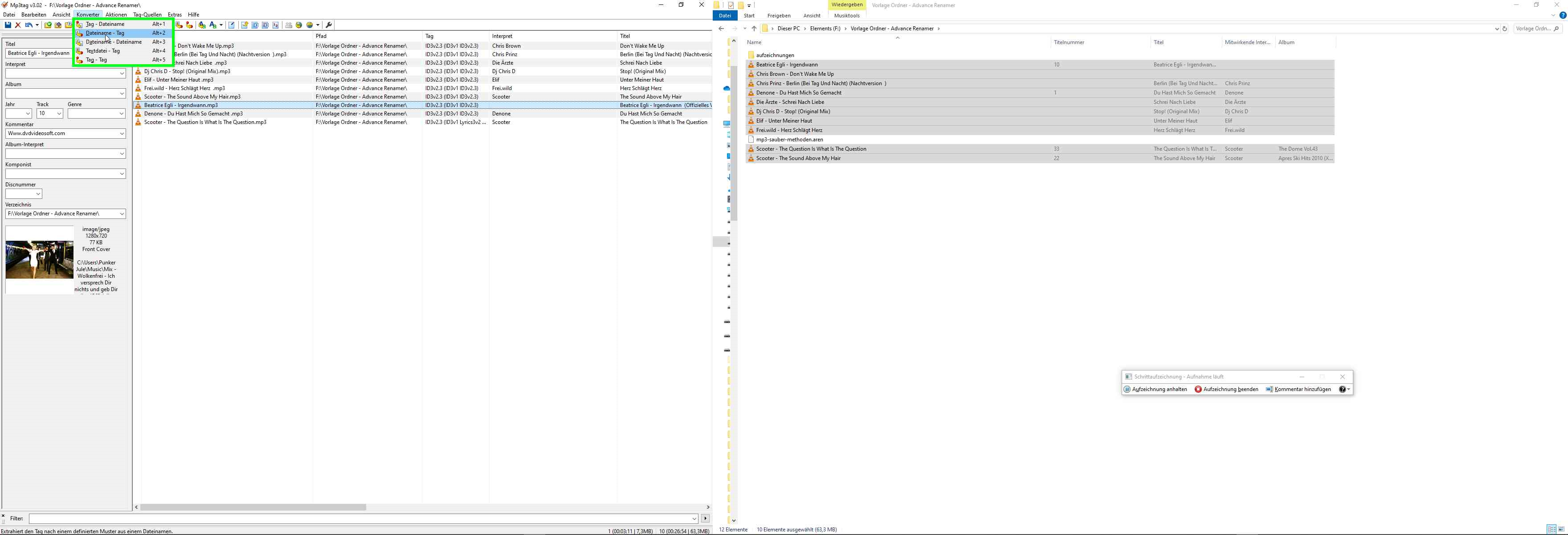
Wir haben den Dateinamen geändert und es fehlt nur das wir nocheinmal auf konverter klicken und
" Dateiname - Tag klicken ( Lied blau markieren)
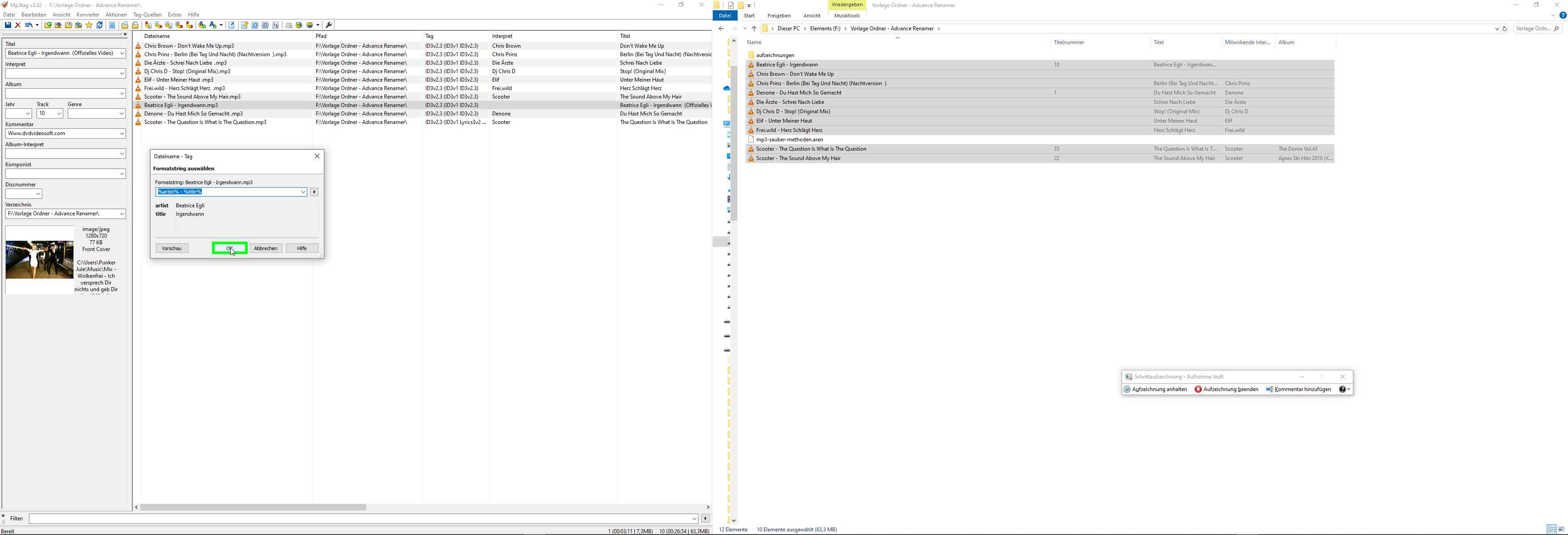
Anschließend öffnet sich das bekannte Dialog Fenster wo wir dann %artist% - %title% eingeben
und auf OK klicken .
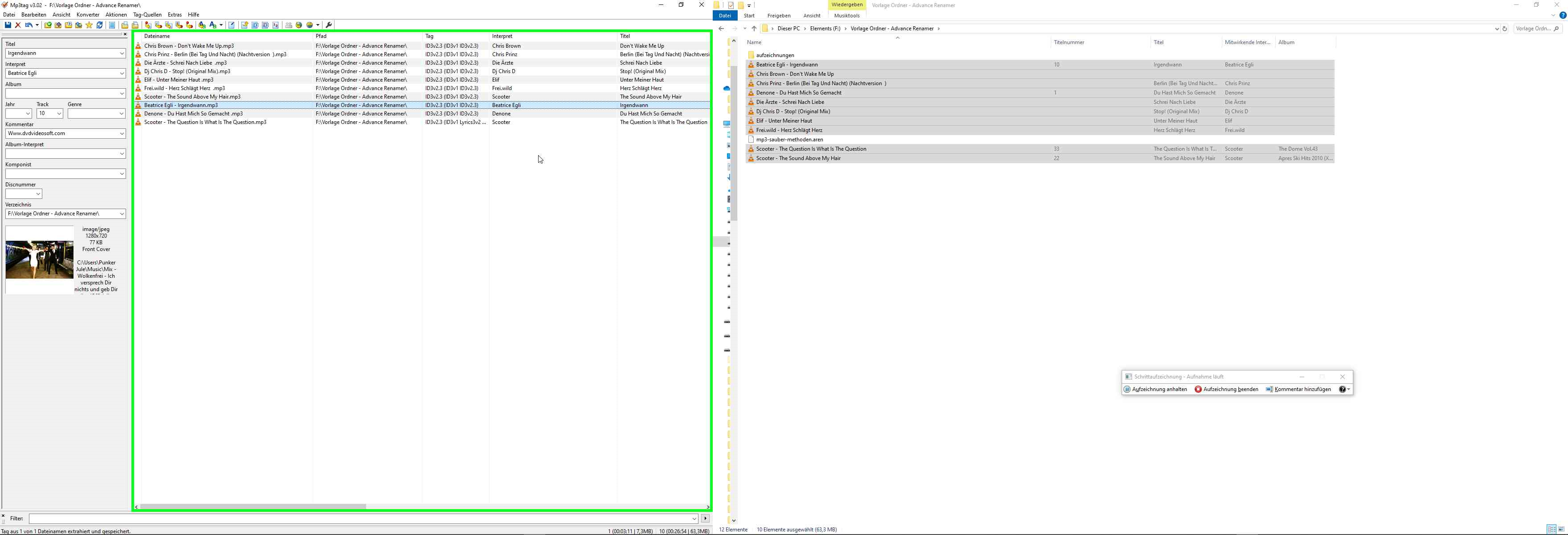
7. Fertig!!!
Wie wir sehen stimmen die MP3 Tags 1:1 mit den Dateinamen überein.
So lassen sich sehr schnell ganze Ordner mit hunderten Liedern taggen und bereinigen.
Wichtig ist nur darauf zu achten wie die abstände zwischen den " - " ist da ihr ja gesehen habt das sich ein Fehler eingeschlichen hat ( natürlich nur als Beispiel )
Ich wünsche Euch viel Erfolg beim Bereinigen + Taggen Eurer Musik-Sammlungen.
Und auch an dieser Stelle kommt von mir der wichtige Hinweis :
Macht Alles langsam und in Ruhe und macht Euch immer einen Arbeitsordner oder eine kopie mit dem Ihr arbeitet,
so könnt ihr Euch langsam herantasten bis ihr es dann im Schlaf könnt .
LG T-Soul